 MusorBox
 | kekoser, 17 сентября 2026 - 21:05 Windows Search: как индексирование может заполнять SSD и что с этим делать |
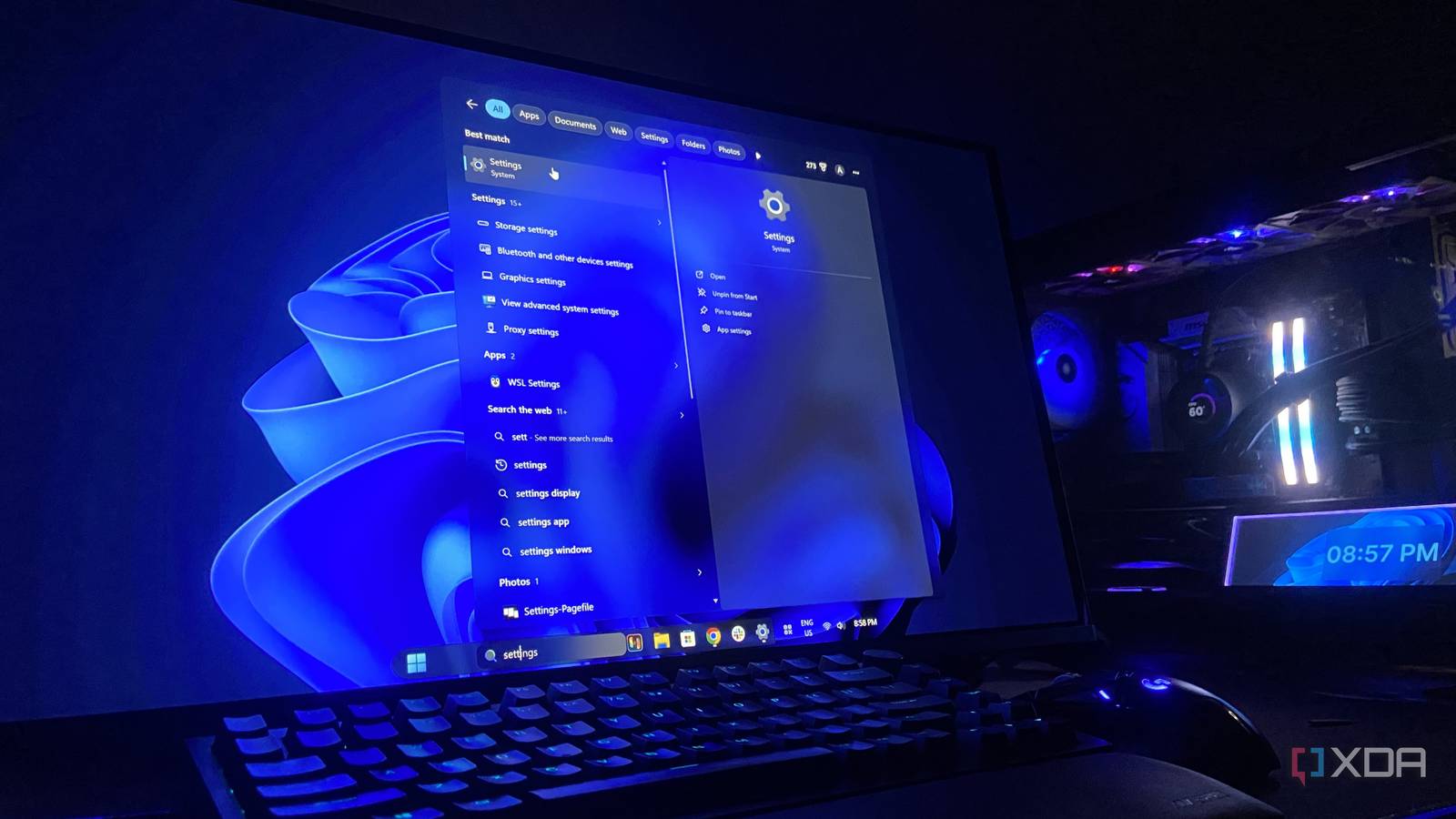
Windows Search — служба, которая поддерживает поиск файлов и содержимого в системе Windows 11. Для ускорения выдачи результатов она хранит специальную базу данных Windows.db, расположенную в каталоге %ProgramData%\Microsoft\Search\Data\Applications\Windows\. Размер этой базы может варьироваться от нескольких сотен мегабайт до сотен гигабайт, в зависимости от настроек индексации и количества изменяемых файлов.
База включает не только имена файлов, но и их содержимое (текст, метаданные и т.п.). При каждом изменении файла Windows Search переиндексирует его заново, тем самым увеличивая объём хранившейся информации.
В системе нет простого графического индикатора, но размер можно проверить с помощью однострочного PowerShell‑скрипта. Для этого необходимо запустить PowerShell от имени администратора и выполнить команду:
Get-Item "$env:ProgramData\Microsoft\Search\Data\Applications\Windows\Windows.db" -Force |
    Select-Object Name, @{n='MB';e={[math]::Round($_.Length/1MB,2)}}
Если вывод показывает несколько сотен мегабайт, это обычно считается нормой. При наблюдении размеров в несколько гигабайт имеет смысл рассмотреть причины их роста.
Windows 11 предлагает два режима:
Переход из Classic в Enhanced обычно увеличивает количество проиндексированных элементов, но рост размера базы не всегда пропорционален. На примере автора: при Classic‑режиме — ~100 000 элементов и 502 МБ, после переключения в Enhanced — ~199 000 элементов и 604 МБ.
Ниже перечислены типичные причины резкого роста Windows.db:
node_modules, медиатека, папки с резервными копиями.Microsoft указывает, что при более чем 400 000 проиндексированных элементов может наблюдаться деградация производительности, а при достижении около миллиона индексации может полностью прекратить работу и вызвать повышенную нагрузку на процессор, память и диск.
control srchadmin.dll и нажмите Enter.Во время перестроения поиск будет неполным, но система остаётся пригодной для обычного использования.
Если в системе есть файлы, которые часто меняются и не нужны в поиске, добавьте их в список исключений. Наиболее часто упоминаемые каталоги:
*.vhdx, *.vmdk)node_modules и аналогичные зависимостям разработкиWindows Search может потреблять значительные объёмы дискового пространства, особенно при включённом режиме Enhanced или при индексации часто изменяющихся файлов. Проверить размер базы можно одной PowerShell‑командой, а при необходимости — быстро перестроить индекс через стандартный интерфейс Windows. Следует следить за количеством проиндексированных элементов (400 000 – 1 000 000) и исключать из индексации крупные и часто меняющиеся каталоги, чтобы избежать роста нагрузки на SSD и снижении производительности.
0 Обсудить → |



Добавить комментарий
Если нужно ответить кому-то конкретно,
лучше нажать на «Ответить» под его комментарием